
Hầu hết mọi người không nhận ra điện thoại của họ đang bị theo dõi vì các công cụ nghe lén và phần mềm gián điệp được thiết kế để ẩn mình. Không có cảnh báo rõ ràng, điện thoại của bạn có thể đang phát cuộc gọi, tin nhắn và dữ liệu vị trí. Tuy nhiên, nếu biết những gì cần chú ý, bạn sẽ thấy các dấu hiệu cho thấy có truy cập trái phép, cùng những kiểm tra thực tế để giữ cho điện thoại không có phần mềm gián điệp.
Những điều cần biết:
- Các dấu hiệu phổ biến của điện thoại bị nghe lén gồm pin tụt nhanh, lưu lượng dữ liệu tăng đột ngột, và camera hoặc micro kích hoạt mà không có lý do rõ ràng.
- Phần mềm gián điệp thường được cài qua link lừa đảo, ứng dụng độc hại hoặc khi ai đó có quyền truy cập vật lý ngắn vào thiết bị đang mở khóa.
- Thiết bị Android thường là mục tiêu của phần mềm theo dõi (stalkerware) hơn iPhone, mặc dù không nền tảng nào hoàn toàn miễn nhiễm.
- Bạn có thể kiểm tra việc theo dõi bằng cách rà soát ứng dụng đã cài, quyền ứng dụng, cài đặt chuyển tiếp cuộc gọi và mức tiêu thụ dữ liệu di động.
- Gỡ bỏ phần mềm gián điệp bằng cách gỡ ứng dụng đáng ngờ và chạy quét bảo mật; trong một số trường hợp cần đặt lại cài đặt gốc.
- Để giảm rủi ro bị nghe lén, hãy giữ hệ điều hành luôn cập nhật, dùng xác thực mạnh và chỉ tải ứng dụng từ cửa hàng chính thức.
Làm sao biết điện thoại bị nghe lén hay bị xâm nhập?
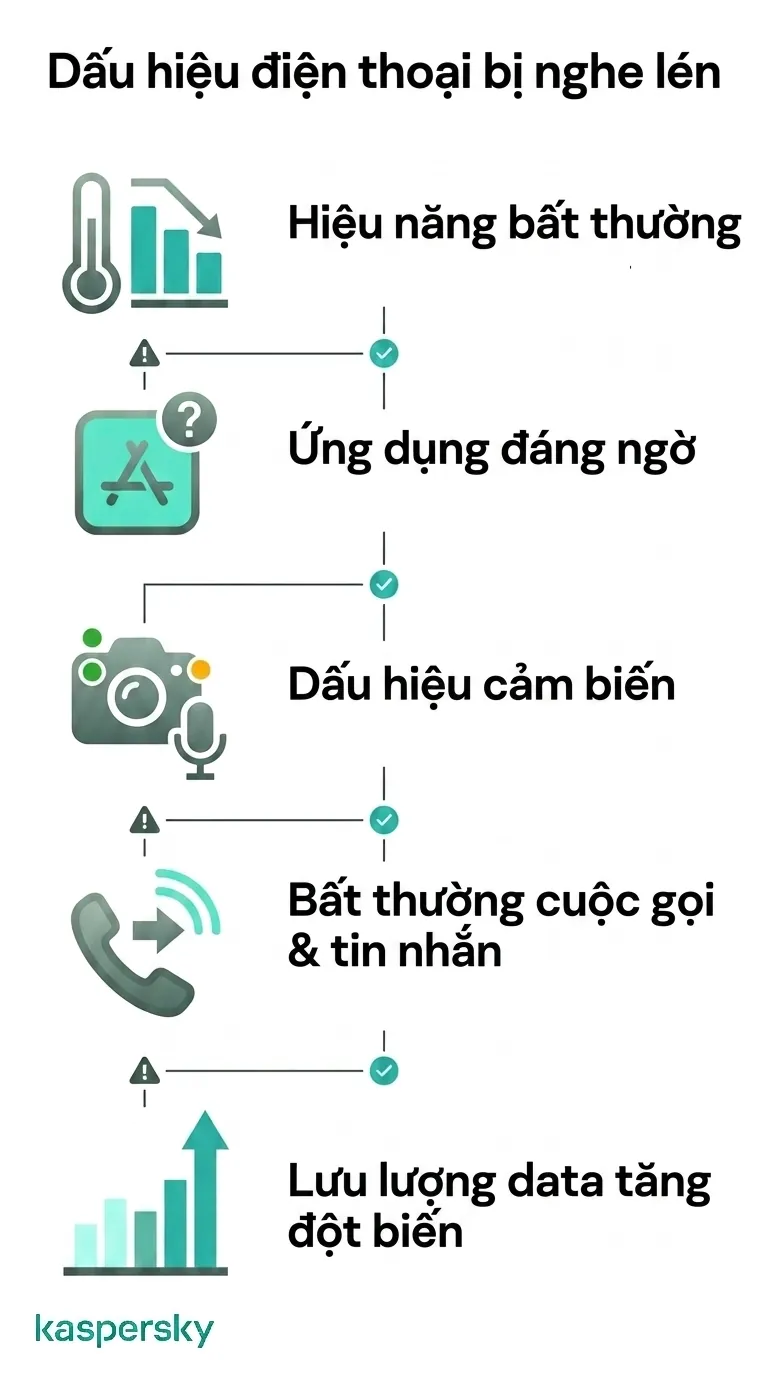
Một chiếc điện thoại bị nghe lén hiếm khi chỉ hiện một dấu hiệu rõ ràng. Thay vào đó, nhiều triệu chứng bất thường có thể xuất hiện ở hiệu năng, ứng dụng, cảm biến, cuộc gọi hoặc mức dữ liệu di động. Khi nhiều dấu hiệu xuất hiện cùng lúc, đó là tín hiệu có thể cho thấy phần mềm giám sát đang tồn tại.
Vấn đề hiệu năng có thể là dấu hiệu phần mềm gián điệp
Một điện thoại đang chạy phần mềm gián điệp (spyware) sẽ hoạt động nặng hơn bình thường. Hãy chú ý nếu pin tụt nhanh hơn thường lệ, máy nóng lên ngay cả khi bạn không sử dụng, hoặc ứng dụng chậm lại hoặc bị treo bất ngờ.
Khởi động lại ngẫu nhiên và tắt máy chậm cũng là điều cần lưu ý vì một số ứng dụng giám sát ngăn thiết bị tắt nguồn cho tới khi chúng hoàn tất việc truyền dữ liệu.
Hoạt động ứng dụng đáng ngờ
Kiểm tra danh sách ứng dụng đầy đủ để tìm những mục bạn không nhận ra. Phần mềm gián điệp thường dùng tên chung chung để giống tiện ích hệ thống hợp lệ. Tìm các ứng dụng có tên chung như “System Manager”, “Phone Health” hoặc “Device Service.”
Trên Android: vào Settings > Security > Device Admin Apps. Phần mềm giám sát có thể được đăng ký làm quản trị thiết bị để khó nhận diện và gỡ hơn.
Ứng dụng yêu cầu quyền không phù hợp với chức năng là tín hiệu khác. Một ứng dụng máy tính mà yêu cầu truy cập micro, hoặc đèn pin mà yêu cầu vị trí, đều không có lý do hợp lệ để cần những quyền đó.
Chỉ báo camera, micro và vị trí
Điện thoại thông minh hiện đại hiển thị chỉ báo khi camera hoặc micro đang được sử dụng. Trên iPhone, một chấm màu xanh lá xuất hiện khi camera dùng và chấm màu cam khi micro dùng. Android 12 trở lên cũng hiển thị chỉ báo tương tự ở đầu màn hình. Nếu xuất hiện trong khi bạn không dùng ứng dụng cần truy cập các cảm biến đó, có khả năng có thứ khác đang truy cập chúng.
Cả hai nền tảng đều có bảng điều khiển quyền riêng tư ghi lại việc truy cập cảm biến. Xem lại nhật ký đó để biết ứng dụng nào đã kích hoạt camera, micro hoặc vị trí, và tần suất. Cũng chú ý tới GPS hoạt động khi dịch vụ vị trí đáng lẽ phải tắt.
Hành vi cuộc gọi và tin nhắn bất thường
Chuyển tiếp cuộc gọi mà bạn không biết là dấu hiệu trực tiếp của nghe lén điện thoại. Công cụ giám sát kích hoạt chuyển tiếp để chuyển hướng cuộc gọi tới số phụ.
Một số phương thức đoạt cuộc gọi hoạt động bằng cách định tuyến qua một số bên thứ ba trước khi nối tới người nhận dự định. Kết quả là có thể có độ trễ rõ rệt khi bắt đầu cuộc gọi, hoặc tiếng ồn nền. Bạn cũng có thể thấy cuộc gọi kết nối trong chốc lát rồi rớt nhưng tín hiệu mạng vẫn tồn tại.
Hành vi tin nhắn cũng có thể thay đổi. Chú ý các tin nhắn bất thường chứa ký tự hoặc ký hiệu lạ. Chúng có thể là xác nhận gửi được dùng bởi phần mềm gián điệp cũ hơn để giao tiếp với máy chủ từ xa.
Lưu lượng dữ liệu di động bất thường
Phần mềm gián điệp truyền dữ liệu. Nếu mức dùng dữ liệu hàng tháng tăng đột biến mà bạn không hiểu lý do, hãy điều tra xem ứng dụng nào chịu trách nhiệm và lý do sử dụng nhiều dữ liệu hơn.
Trên Android: vào Settings > Network > Data Usage
Trên iPhone: vào Settings > Mobile Data và xem danh sách theo mức tiêu thụ.
Kiểm tra các ứng dụng tiêu thụ nhiều dữ liệu ở nền, đặc biệt nếu bạn hiếm khi dùng chúng hoặc không nhận ra chúng.
Làm thế nào để kiểm tra điện thoại có bị theo dõi không?
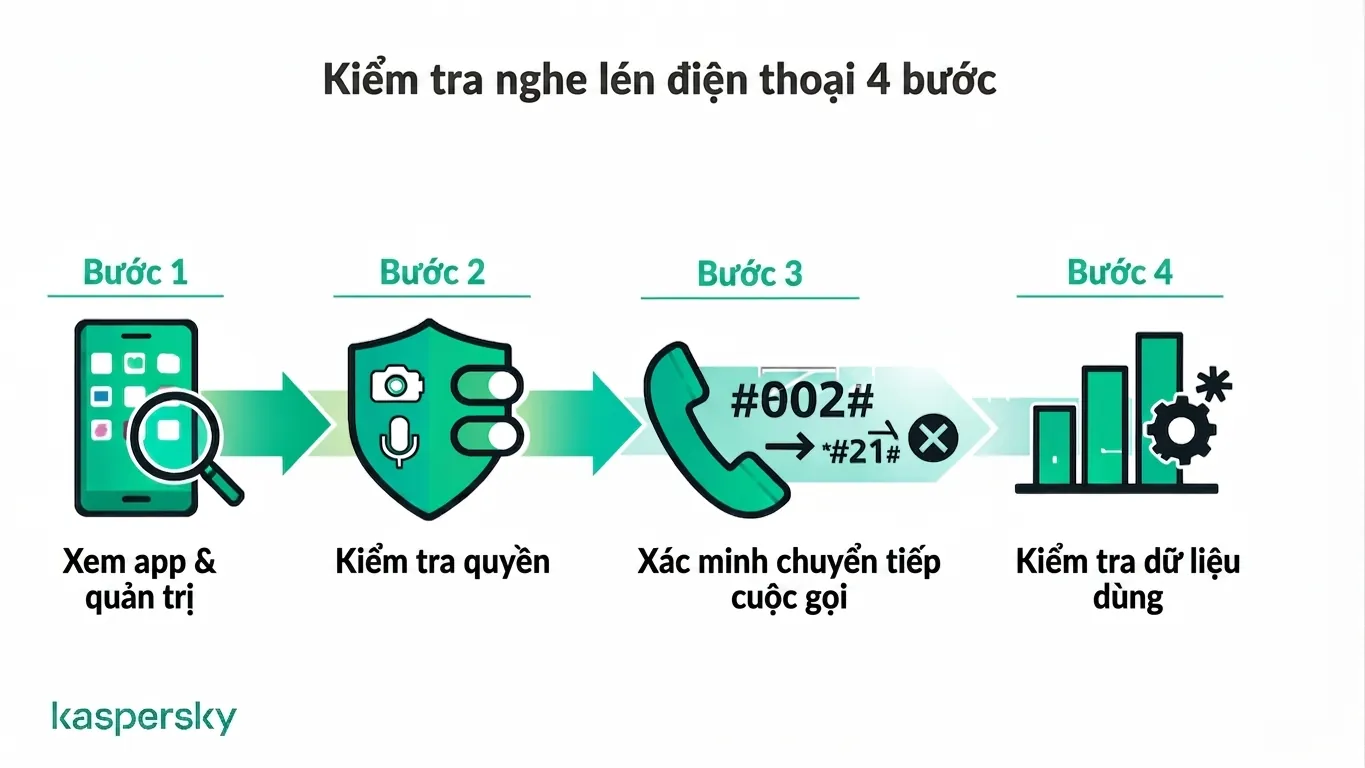
Bạn không cần công cụ chuyên gia để kiểm tra xem điện thoại có bị theo dõi hay không. Bắt đầu bằng việc rà soát toàn bộ danh sách ứng dụng đã cài để tìm bất kỳ mục lạ nào. Chú ý kỹ các ứng dụng có quyền truy cập camera, micro và vị trí. Sau đó, kiểm tra cài đặt chuyển tiếp cuộc gọi và tìm ứng dụng tiêu thụ dữ liệu nền bất thường.
Kiểm tra ứng dụng đã cài và cài đặt quản trị thiết bị
Mở danh sách ứng dụng đầy đủ và duyệt từng mục cẩn thận.
Trên Android:
- Vào Settings > Apps và rà soát danh sách đầy đủ, bao gồm cả ứng dụng hệ thống nếu có tùy chọn đó.
- Kiểm tra Settings > Security > Device Admin Apps. Phần mềm giám sát đôi khi đăng ký ở đó để ngăn việc xóa. Tìm bất kỳ ứng dụng nào được liệt kê là quản trị thiết bị mà bạn không cài đặt.
Trên iPhone:
- Duyệt qua tất cả các trang màn hình chính và kiểm tra Settings > General > iPhone Storage để có danh mục đầy đủ các ứng dụng.
- Vào Settings > General > VPN & Device Management. Một cấu hình lạ có thể cho thấy phần mềm giám sát được cài bằng chứng chỉ doanh nghiệp hoặc nhà phát triển.
Xem lại quyền ứng dụng và hoạt động cảm biến
Vào cài đặt quyền riêng tư của điện thoại và kiểm tra các ứng dụng có quyền micro, camera và vị trí.
Trên Android: vào Settings > Privacy > Permission Manager.
Trên iPhone: vào Settings > Privacy & Security.
Tìm các ứng dụng có quyền mà chúng không cần. Trong khi một ứng dụng dẫn đường cần vị trí và một ứng dụng gọi video có thể dùng camera, không có lý do hợp lý để một trò chơi mới tải cần truy cập micro.
Cả hai nền tảng đều ghi lại việc truy cập cảm biến gần đây. Trên Android 12 trở lên, Bảng Quyền Riêng tư (Privacy Dashboard) (Settings > Privacy > Privacy Dashboard) hiển thị mốc thời gian các ứng dụng đã truy cập cảm biến khi nào. Trên iPhone, màn hình Privacy & Security hiển thị tóm tắt hoạt động ứng dụng gần đây.
Kiểm tra cài đặt chuyển tiếp cuộc gọi
Quay số ##002# từ bàn phím để hủy mọi chuyển tiếp cuộc gọi đang hoạt động. Đây là mã chung hoạt động trên hầu hết mạng trên thế giới. Bạn thường sẽ thấy xác nhận rằng chuyển tiếp đã được vô hiệu hóa hoặc không có chuyển tiếp nào đang hoạt động.
Nếu muốn kiểm tra trước, quay số *#21# để xem chuyển tiếp vô điều kiện có được bật trên các mạng hỗ trợ hay không. Nếu cuộc gọi của bạn bị chuyển đến một số bạn không nhận ra và không cấu hình, hãy liên hệ nhà mạng. Chuyển tiếp bất thường có thể chỉ ra thay đổi trái phép, mặc dù một số nhà mạng chuyển tới hộp thư thoại hoặc dịch vụ mạng hợp pháp.
Kiểm tra dữ liệu nền theo ứng dụng
Nếu một ứng dụng bạn hiếm khi dùng liên tục ghi nhận các chuyển giao dữ liệu nền, đáng để điều tra. Trong lúc điều tra, bạn có thể giới hạn dữ liệu nền để ngăn việc truyền tải mà không cần gỡ nó ngay lập tức.
Trên Android: vào Settings > Apps, chọn ứng dụng và chọn Restrict Background Data dưới Data Usage.
Trên iPhone: vào Settings > Mobile Data và tắt Background App Refresh cho ứng dụng đang nghi vấn.
Phải làm gì nếu điện thoại của bạn bị nghe lén?
Nếu điện thoại của bạn bị nghe lén, hãy đổi mật khẩu tài khoản, gỡ ứng dụng đáng ngờ, chạy quét bảo mật hoặc, như biện pháp cuối cùng, thực hiện đặt lại cài đặt gốc.
Hành động ngay lập tức để bảo mật thiết bị
Trước khi chạm vào bất cứ thứ gì trên điện thoại bị nghi ngờ, dùng một thiết bị khác để đổi mật khẩu cho các tài khoản quan trọng như email và ngân hàng. Tùy thuộc vào thời gian phần mềm gián điệp đã hoạt động trên điện thoại, mật khẩu có thể đã bị thu thập nên việc đổi mật khẩu trên chính thiết bị đó có thể không đủ an toàn.
Bật Chế độ Máy bay để ngăn ngay việc truyền dữ liệu tiếp theo. Sau đó vào màn hình sử dụng pin hoặc trình quản lý tác vụ và đóng mọi tiến trình bạn không nhận ra.
Chạy quét bảo mật cho di động
Chạy quét bằng ứng dụng bảo mật di động đáng tin cậy để phát hiện phần mềm gián điệp, phần mềm theo dõi (stalkerware) hoặc công cụ giám sát mà việc rà soát thủ công có thể bỏ sót. Trên Android, một ứng dụng bảo mật chuyên dụng như Kaspersky Mobile Security có thể quét thiết bị, phát hiện mối đe dọa ẩn và cung cấp bảo vệ toàn diện hơn so với công cụ tích hợp cơ bản.
Trên iPhone, ứng dụng bên thứ ba có quyền truy cập hạn chế hơn tới tiến trình hệ thống do cơ chế sandbox của Apple. Kaspersky for iOS có thể kiểm tra các cấu hình định cấu hình độc hại đã biết và xác định hành vi liên quan tới việc theo dõi điện thoại.
Bảo vệ điện thoại khỏi giám sát ẩn danh
Nghe lén điện thoại và phần mềm gián điệp có thể tiết lộ dữ liệu cá nhân và hoạt động của bạn. Kaspersky Mobile Security phát hiện và gỡ bỏ mối đe dọa, chặn ứng dụng độc hại và giúp giữ thiết bị bạn an toàn khỏi việc giám sát trái phép.
Dùng thử Kaspersky Mobile SecurityGỡ bỏ phần mềm gián điệp và ứng dụng giám sát
Gỡ cài đặt bất kỳ ứng dụng nào bạn xác định là đáng ngờ bằng cách vào Settings > Apps và chọn Uninstall.
Nếu ứng dụng đã đăng ký làm quản trị thiết bị, bạn cần thu hồi quyền đó bằng cách vào Settings > Security > Device Admin Apps. Bỏ chọn ứng dụng, sau đó quay lại danh sách ứng dụng để gỡ cài đặt.
Trên Android, bạn có thể bật Chế độ An toàn (Safe Mode) để vô hiệu hóa tất cả ứng dụng bên thứ ba. Điều này giúp dễ dàng gỡ bỏ mã độc (malware). Để vào Chế độ An toàn trên hầu hết thiết bị Android, giữ nút nguồn, sau đó nhấn và giữ tùy chọn Power Off cho đến khi xuất hiện yêu cầu vào Safe Mode.
Apple dùng mô hình sandbox cho ứng dụng, nên ít lựa chọn gỡ thủ công hơn. Trên iPhone, bạn có thể gỡ phần mềm giám sát nếu nó được cài qua cấu hình bằng cách xóa cấu hình đó. Thực hiện bằng cách vào Settings > General > VPN & Device Management.
Đặt lại cài đặt gốc như biện pháp cuối cùng
Nếu quét bảo mật báo kết quả bạn không thể gỡ, hoặc nếu dấu hiệu theo dõi vẫn còn sau khi đã làm theo các bước trên, đặt lại cài đặt gốc sẽ xóa thiết bị về trạng thái ban đầu của hệ điều hành và loại bỏ tất cả ứng dụng đã cài, kể cả phần mềm gián điệp dai dẳng.
Trước khi đặt lại, sao lưu danh bạ, ảnh và tài liệu quan trọng. Tránh khôi phục từ bản sao lưu toàn bộ thiết bị sau đó, vì điều này có thể cài lại phần mềm gián điệp cùng với các tệp hợp lệ của bạn. Sau khi đặt lại, cài lại ứng dụng thủ công từ cửa hàng chính thức thay vì dùng bản sao lưu toàn bộ.
Làm thế nào để ngăn ai đó nghe lén điện thoại bạn
Kiểm soát ai có thể cài phần mềm trên thiết bị và phần mềm đó được quyền truy cập gì, bạn sẽ ngăn được việc nghe lén điện thoại.
Tăng cường bảo mật cơ bản cho điện thoại
Việc cài phần mềm gián điệp xảy ra khi thiết bị của bạn bị để mở và không ai trông nom. Bạn có thể tự bảo vệ khỏi nghe lén bằng PIN, mật khẩu hoặc khóa sinh trắc học mạnh. Bật khóa màn hình ngay nếu bạn chưa có.
Giữ hệ điều hành và mọi ứng dụng đã cài đều được cập nhật. Bản vá bảo mật đóng các lỗ hổng mà phần mềm gián điệp lợi dụng để cài vào hoặc ẩn mình, và tùy chọn tốt nhất là bật cập nhật tự động.
Trên Android: vào Settings > System > Software Update
Trên iPhone: vào Settings > General > Software Update
Xác thực hai yếu tố (2FA) cho các tài khoản quan trọng cũng sẽ giúp hạn chế thiệt hại. Nếu kẻ tấn công có mật khẩu nhưng vẫn cần bước xác minh thứ hai để truy cập, bạn giảm được tác hại từ việc mất danh tính đăng nhập.
Kiểm soát quyền ứng dụng và cài đặt quyền riêng tư
Rà soát quyền ứng dụng vài tháng một lần. Thu hồi quyền cho bất kỳ ứng dụng nào không cần, và chuyển từ quyền vị trí 'luôn bật (always‑on)' sang 'khi dùng ứng dụng' nếu không cần theo dõi nền liên tục.
Để có cái nhìn đầy đủ về ứng dụng nào có quyền gì:
Trên Android: vào Settings > Privacy > Permission Manager
Trên iPhone, vào Settings > Privacy & Security theo từng loại quyền.
Việc này mất chưa đến năm phút và sẽ cho bạn bức tranh nhanh về những quyền bạn đã cấp trước đây mà không còn cần thiết.
Bảo vệ quyền riêng tư khi duyệt web
Phishing là một trong những con đường phổ biến nhất để phần mềm gián điệp xâm nhập thiết bị di động. Nó xảy ra rất nhanh: bạn nhận được tin nhắn thuyết phục qua SMS, email hoặc ứng dụng nhắn tin, có link dẫn tới trang kích hoạt tải xuống. Trước khi bạn biết, bạn đã trao quyền truy cập cho kẻ tấn công. Quy tắc dễ thực hiện nhất: không bấm link trong tin nhắn bạn không mong đợi, ngay cả khi người gửi trông quen thuộc.
Bạn cũng nên dùng chế độ duyệt ẩn danh khi vào trang lạ, và xóa cookie cùng bộ nhớ đệm trình duyệt định kỳ. Cũng để ý các trang không dùng HTTPS mã hóa vì chúng không bảo vệ duyệt web của bạn khỏi bị đánh chặn, đặc biệt trên mạng chung hoặc lạ.
Sử dụng kết nối mạng an toàn
Dùng Wi‑Fi công cộng khiến bạn dễ tổn thương trước tấn công người đứng giữa (MITM). Đây là khi kẻ tấn công trên cùng mạng chặn lưu lượng giữa thiết bị và internet. Một cuộc tấn công như vậy có thể lộ Thông tin Nhận dạng Cá nhân (PII), token phiên và mọi dữ liệu chưa mã hóa đi qua mạng.
Để phòng ngừa, bạn có thể dùng VPN (mạng riêng ảo) mã hóa lưu lượng internet trước khi rời thiết bị. Khi đó, dữ liệu sẽ không đọc được bởi người khác trên cùng mạng. Dùng Kaspersky VPN trên Wi‑Fi công cộng hoặc không quen thuộc là bước thực tế, hiệu quả để bảo vệ kết nối. Bạn cũng nên tắt Bluetooth và các tính năng chia sẻ lân cận khi ở nơi công cộng để giảm phạm vi phơi nhiễm.
Tải ứng dụng an toàn và tránh sideloading
Chỉ tải ứng dụng từ Google Play Store hoặc Apple App Store. Cả hai nền tảng đều sàng lọc ứng dụng để tìm mã độc, bao gồm spyware và stalkerware, mặc dù không chiếc nào phát hiện được tất cả. Trước khi cài, kiểm tra tên nhà phát triển và đọc nhận xét gần đây. Chú ý đến các đoạn đánh giá nói về hành vi bất thường hoặc yêu cầu quyền lạ.
Sideloading là con đường đã được ghi nhận để cài stalkerware. Tránh sideloading ứng dụng trên Android trừ khi có lý do rất chính đáng vì sideloading bỏ qua việc sàng lọc của Play Store. Trên iPhone, rủi ro tương tự tới từ ứng dụng phân phối qua chứng chỉ doanh nghiệp hoặc nhà phát triển, có thể đưa phần mềm ra ngoài quy trình duyệt App Store của Apple.
Bài viết liên quan:
- Cách gỡ virus khỏi iPhone?
- Làm sao ngăn chặn việc hack điện thoại?
- Làm sao biết camera điện thoại của bạn bị hack?
- Những thực hành tốt nhất cho bảo mật điện thoại di động?
Sản phẩm đề xuất:
FAQs
Ai đó có thể nghe lén điện thoại bạn mà không chạm vào nó không?
Có. Ai đó có thể nghe lén điện thoại bạn mà không cần chạm thông qua các khai thác OS. Một số công cụ, bao gồm NSO Group’s Pegasus, sử dụng kỹ thuật zero‑click (tấn công không cần tương tác) khai thác lỗ hổng phần mềm. Điều này không đòi hỏi hành động từ người dùng. Với hầu hết mọi người, mối đe dọa thực tế hơn là phần mềm theo dõi được cài bởi người có quyền truy cập ngắn vào thiết bị đang mở khóa.
Ai đó có thể nghe qua micro điện thoại bạn không?
Có. Phần mềm gián điệp có quyền micro có thể kích hoạt micro và truyền âm thanh một cách âm thầm. Thiết bị Android và iPhone hiện nay hiển thị chỉ báo trực quan khi micro hoạt động, nhưng nhiều người không để ý trong quá trình dùng bình thường. Hãy định kỳ xem nhật ký bảng quyền riêng tư để bắt kịp truy cập micro bất thường.
Việc đặt lại cài đặt gốc có gỡ được phần mềm gián điệp không?
Có, đặt lại cài đặt gốc sẽ xóa thiết bị về trạng thái ban đầu, loại bỏ tất cả ứng dụng và dữ liệu người dùng, bao gồm phần mềm gián điệp, vì stalkerware thương mại không hoạt động ở mức firmware. Mã độc ở mức firmware (firmware‑level malware) là một ngoại lệ; nhưng nó hiếm và cần công cụ chuyên môn để phát hiện.