
Hầu hết các trình duyệt đều cung cấp chế độ riêng tư hoặc ẩn danh, và rất có thể bạn đã từng dùng một lần nào đó. Điều ít rõ ràng hơn là chế độ duyệt riêng tư bảo vệ bạn khỏi những gì và để ngỏ những gì. Tên gọi gợi ý tính ẩn danh, nhưng đó không hẳn là những gì các chế độ này mang lại.
Những điều cần biết:
- Duyệt web riêng tư là một tính năng tích hợp trong trình duyệt của bạn, không phải một trình duyệt riêng hay công cụ ẩn danh.
- Nó ngăn thiết bị lưu lịch sử duyệt web, cookie phiên và dữ liệu biểu mẫu sau khi bạn đóng cửa sổ.
- Địa chỉ IP của bạn, nhà cung cấp dịch vụ internet và bất kỳ trang web nào bạn truy cập vẫn có thể thấy hoạt động của bạn.
- Đăng nhập vào một tài khoản trong phiên riêng tư sẽ gắn hoạt động đó với danh tính của bạn.
- Duyệt riêng tư không bảo vệ khỏi phần mềm độc hại, phần mềm gián điệp hoặc lừa đảo trực tuyến.
- Để có quyền riêng tư ở cấp độ mạng, bạn cần một VPN. Duyệt web riêng tư không cung cấp điều này.
Duyệt web riêng tư là gì?
Duyệt web riêng tư là một tính năng của trình duyệt tạo ra một phiên tạm thời tách biệt với hồ sơ chính của bạn. Nó không lưu lịch sử, cookie hoặc dữ liệu đã nhập biểu mẫu. Vì vậy, nếu bạn đóng cửa sổ, dữ liệu đó sẽ biến mất. Nhà cung cấp dịch vụ internet (ISP) và mọi trang bạn truy cập vẫn có thể thấy hoạt động của bạn khi phiên đang chạy.
Nó có nhiều tên gọi khác nhau: Chrome gọi là Chế độ ẩn danh (Incognito), Edge gọi là InPrivate, còn Safari và Firefox đều dùng tên Private Browsing (Duyệt web riêng tư). Nhưng dù tên gọi thay đổi, cách hoạt động là như nhau. Tất cả đều cung cấp cho bạn một phiên sạch, tách biệt và sẽ tự xóa khi bạn đóng. Bạn có thể đọc thêm về cách mỗi trình duyệt đặt tên trong tài liệu hỗ trợ của Google về Incognito và hướng dẫn của Mozilla về cửa sổ riêng tư của Firefox.
Nếu bạn thắc mắc ngoài việc xóa lịch sử thì duyệt riêng tư còn làm gì, câu trả lời ngắn gọn là: nó chỉ bảo vệ dữ liệu cục bộ. Các phần bên dưới sẽ giải thích chính xác điều đó có nghĩa là gì trong thực tế.
Duyệt web riêng tư hoạt động như thế nào?
Khi bạn mở một cửa sổ riêng tư, trình duyệt sẽ tạo một phiên tạm thời chạy tách biệt với hồ sơ chính. Điều này có nghĩa là không có cookie lưu trữ, đăng nhập đã lưu hay lịch sử duyệt từ các phiên thông thường của bạn.
Trong khi phiên hoạt động, trình duyệt sẽ giữ dữ liệu tạm thời như cookie từ các trang bạn truy cập và token phiên. Khi bạn đóng thẻ hoặc cửa sổ riêng tư, dữ liệu sẽ biến mất. Bất kỳ tệp tải xuống hoặc dấu trang nào bạn tạo trong phiên sẽ được giữ lại, vì đó là các thao tác có chủ ý, không phải bản ghi thụ động về nơi bạn đã truy cập.
Duyệt web riêng tư ẩn những gì?
Duyệt web riêng tư ẩn hoạt động cục bộ của bạn khỏi những người khác dùng chung thiết bị. Khi phiên kết thúc, trình duyệt xóa lịch sử, cookie, mục tự điền và mọi bản ghi cục bộ khác về các trang bạn đã truy cập.
Cookie bên thứ ba vẫn hoạt động giống như trong phiên duyệt web thông thường trên các trang bạn truy cập. Tuy nhiên, chúng không thể đọc dữ liệu theo dõi đã tích lũy trong hồ sơ thông thường của bạn theo thời gian. Do đó, dù việc theo dõi vẫn diễn ra, sẽ không có bản ghi cục bộ nào về điều đó khi phiên kết thúc.
Duyệt web riêng tư không ẩn những gì?
Duyệt web riêng tư không ẩn danh tính hay hoạt động của bạn. Địa chỉ IP của bạn hiển thị với mọi trang bạn truy cập, ISP của bạn có thể thấy bạn truy cập các trang nào và khi nào, và trên mạng được quản lý, quản trị viên có quyền truy cập cùng thông tin đó.
Ngoài ra, đăng nhập vào bất kỳ tài khoản nào, như Google hoặc Facebook, trong một phiên ẩn danh sẽ liên kết hoạt động của bạn với danh tính đó ngay lập tức và ghi lại nó. Không có sự tách biệt giữa hoạt động tài khoản và danh tính của bạn.
Chế độ này cũng không bảo vệ khỏi phần mềm độc hại hoặc phần mềm gián điệp. Nếu bạn nhấp vào một siêu liên kết độc hại hoặc tải xuống tệp độc hại trong cửa sổ riêng tư, thiết bị của bạn vẫn bị phơi nhiễm như trong phiên bình thường. Nó không thể thay thế cho phần mềm bảo mật.
Vì vậy, nếu bạn hỏi liệu duyệt web riêng tư có thực sự riêng tư hay không, câu trả lời phụ thuộc vào việc bạn muốn nói đến danh tính của mình (và câu trả lời là không), hay hoạt động cục bộ khỏi những người dùng thiết bị khác (thì câu trả lời là có).
Bảo vệ quyền riêng tư vượt xa chế độ duyệt riêng tư
Duyệt riêng tư chỉ xóa lịch sử cục bộ và không bảo vệ bạn khỏi theo dõi, lừa đảo trực tuyến hay phần mềm độc hại. Kaspersky Premium bổ sung các tính năng bảo mật nâng cao cho thiết bị của bạn, bao gồm bảo vệ trước các mối đe dọa trực tuyến và một VPN an toàn để giúp kết nối của bạn riêng tư.
Dùng thử Kaspersky Premium miễn phíKhi nào bạn nên dùng chế độ duyệt riêng tư?
Hãy dùng duyệt web riêng tư trên máy tính dùng chung hoặc công cộng, như kiosk ở khách sạn, máy ở thư viện hoặc thiết bị gia đình do nhiều người dùng. Nó cho phép bạn kết thúc phiên mà không để lại dấu vết cục bộ cho người dùng tiếp theo.
Nó cũng hữu ích khi chuyển đổi giữa các tài khoản trên cùng một trang mà không cần đăng xuất, hoặc để xem trang trông như thế nào đối với khách chưa đăng nhập. Với thiết kế trang web, bạn cũng có thể dùng trình duyệt riêng tư để xem trang hiển thị ra sao khi không có cookie và dữ liệu cá nhân hóa lưu trữ ảnh hưởng đến kết quả.
Hiểu mục đích của duyệt web riêng tư là gì sẽ giúp bạn biết khi nào nên dùng, và khi nào cần lựa chọn thay thế như VPS.
Cách dùng duyệt web riêng tư trên mọi trình duyệt
Sau khi đã trả lời câu hỏi “duyệt web riêng tư dùng để làm gì?”, hãy xem cách sử dụng nó trên mọi trình duyệt hoặc thiết bị.
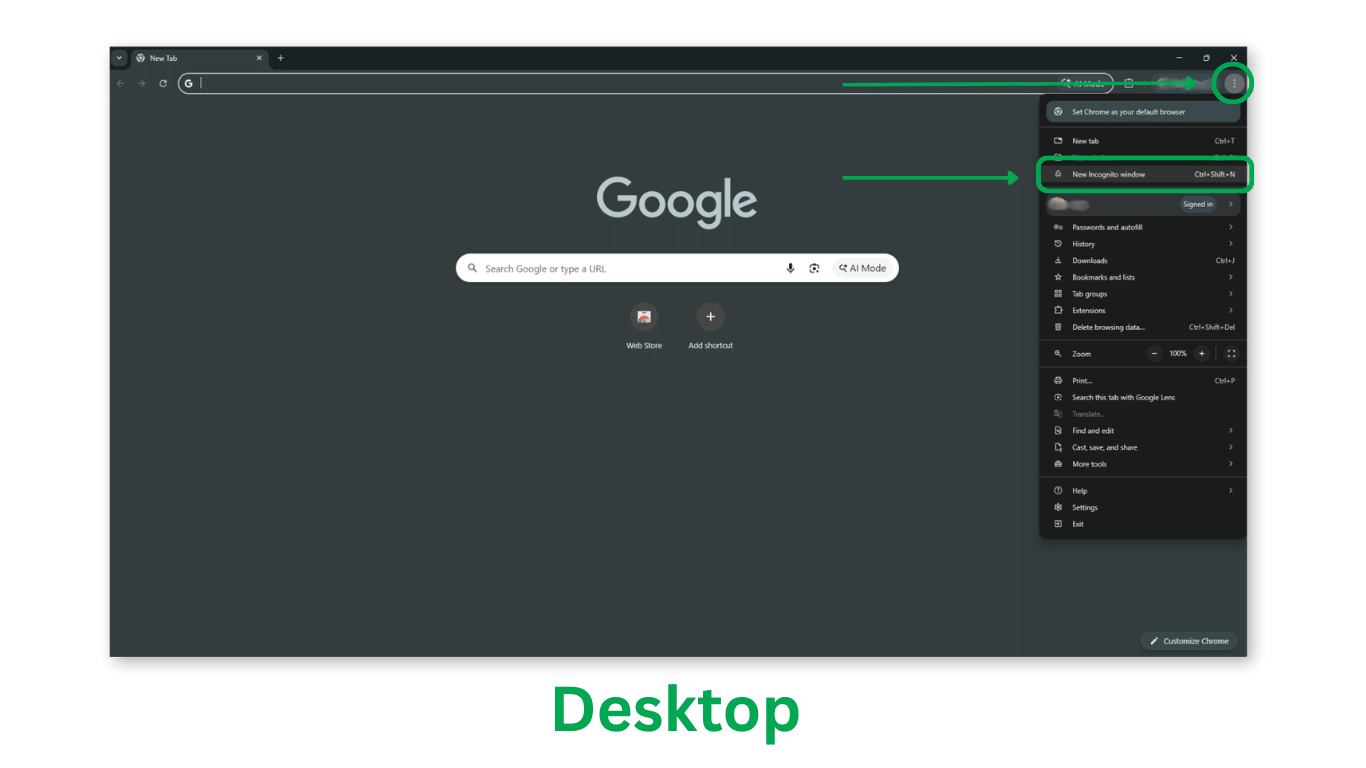
Google Chrome (Chế độ Ẩn danh)
Để mở chế độ ẩn danh của Google Chrome trên máy tính:
- Nhấp vào menu ba chấm ở góc trên cùng bên phải
- Chọn Cửa sổ ẩn danh mới (New Incognito Window)
Phím tắt là Ctrl+Shift+N trên Windows hoặc Cmd+Shift+N trên Mac. Trình duyệt chuyển sang cửa sổ giao diện tối với biểu tượng mũ và kính ở góc trên bên trái xác nhận phiên đang hoạt động.
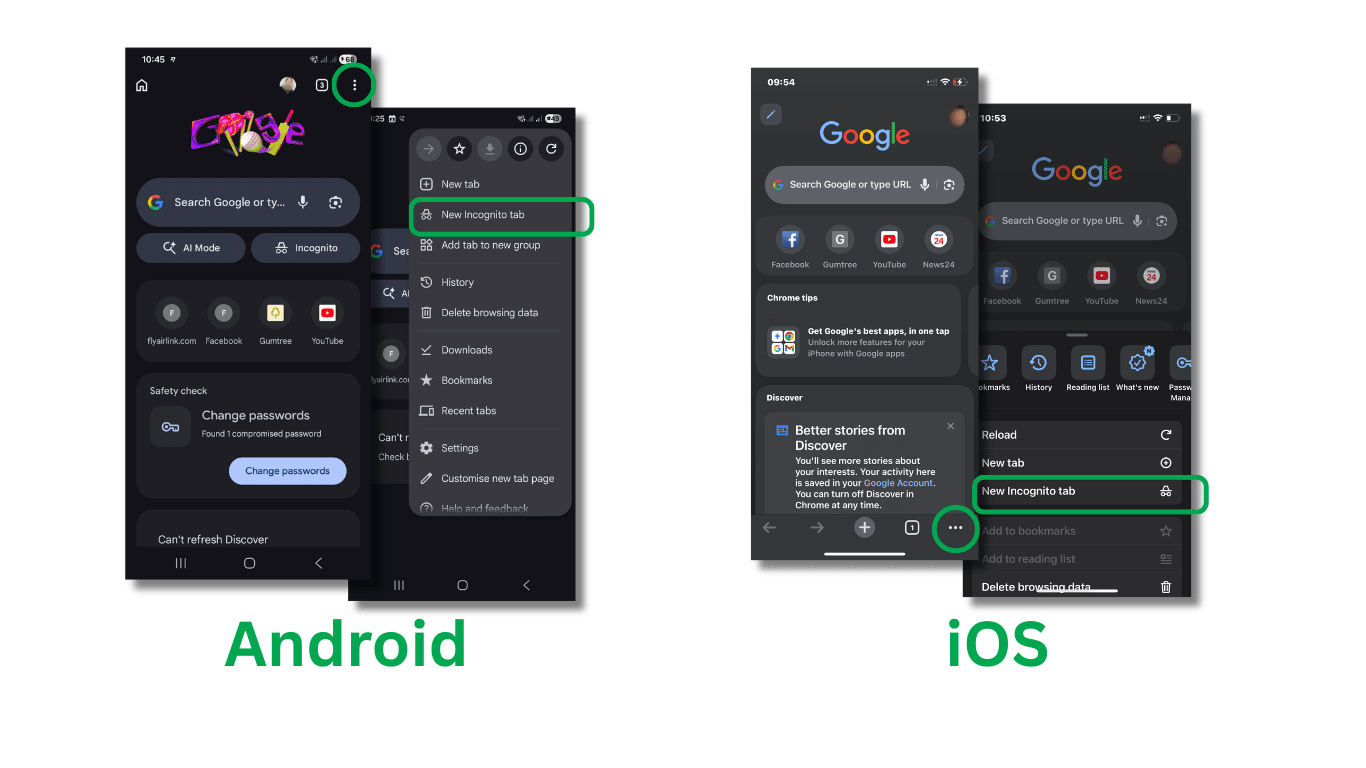
 Để mở Google Chrome trên Android ở chế độ ẩn danh:
- Chạm menu ba chấm
- Chọn Thẻ ẩn danh mới (New Incognito Tab)
Để vào chế độ ẩn danh trên iOS:
- Chạm menu ba chấm
- Chạm Thẻ ẩn danh mới (New Incognito Tab)
Trong cả hai trường hợp, một bộ đếm thẻ ẩn danh xuất hiện trên thanh công cụ cho biết có bao nhiêu thẻ ẩn danh đang mở. Chạm vào đó sẽ đưa bạn trực tiếp đến các thẻ ẩn danh của mình.
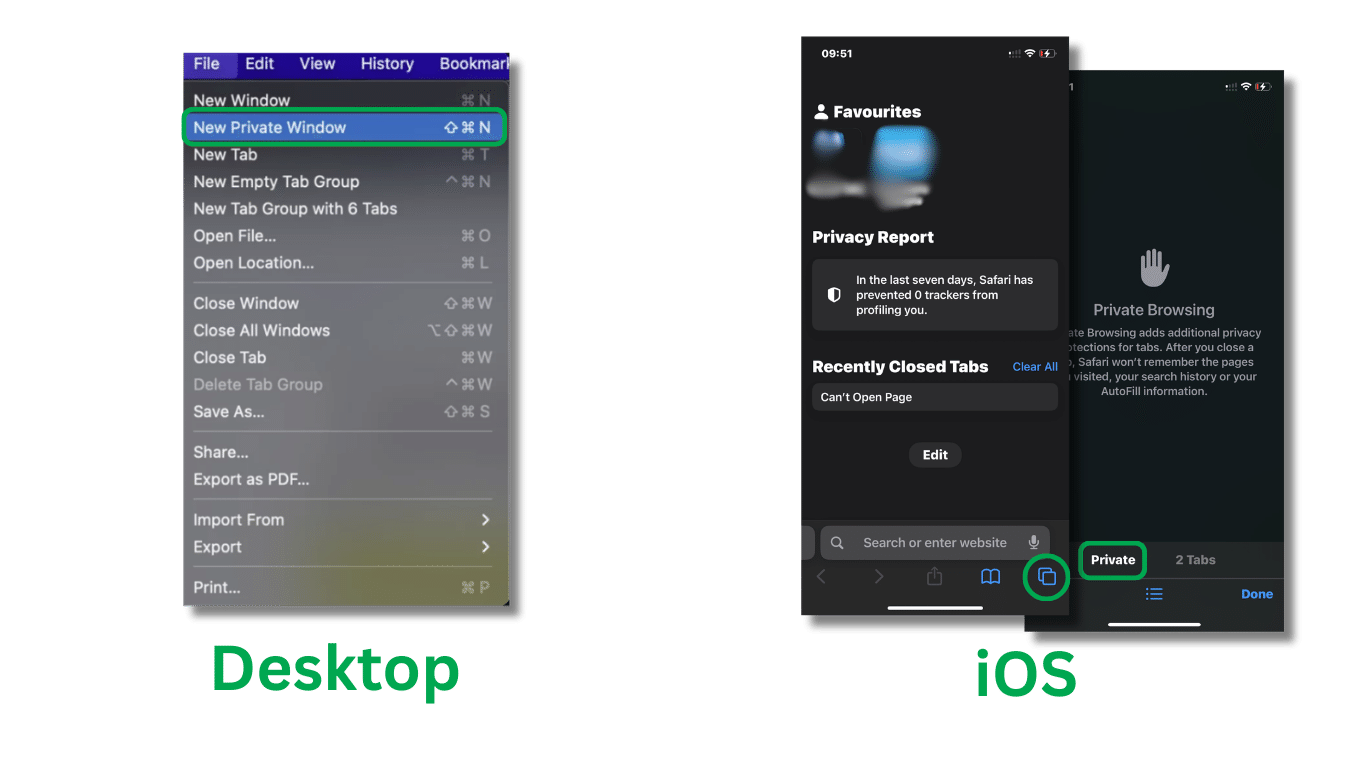
 Safari (Duyệt web riêng tư)
Trên Mac:
- Vào File trên thanh menu
- Chọn Cửa sổ riêng tư mới (New Private Window)
Phần nền của thanh địa chỉ chuyển sang xám đậm hơn và nhãn trình duyệt hiển thị Private trên thanh thẻ. Không có biểu tượng riêng, màu tối hơn của thanh địa chỉ cho biết đây là cửa sổ riêng tư trên máy tính.
Trên iPhone hoặc iPad:
- Chạm nút thẻ (hai hình vuông chồng lên nhau) ở góc dưới bên phải.
- Chạm nhãn nhóm thẻ ở cuối màn hình, rồi chọn Private (màn hình sẽ tối đi ngay).
- Chạm biểu tượng dấu cộng để mở thẻ riêng tư mới, nhãn bảng được đánh dấu là Private và nền trang Thẻ mới có màu tối.
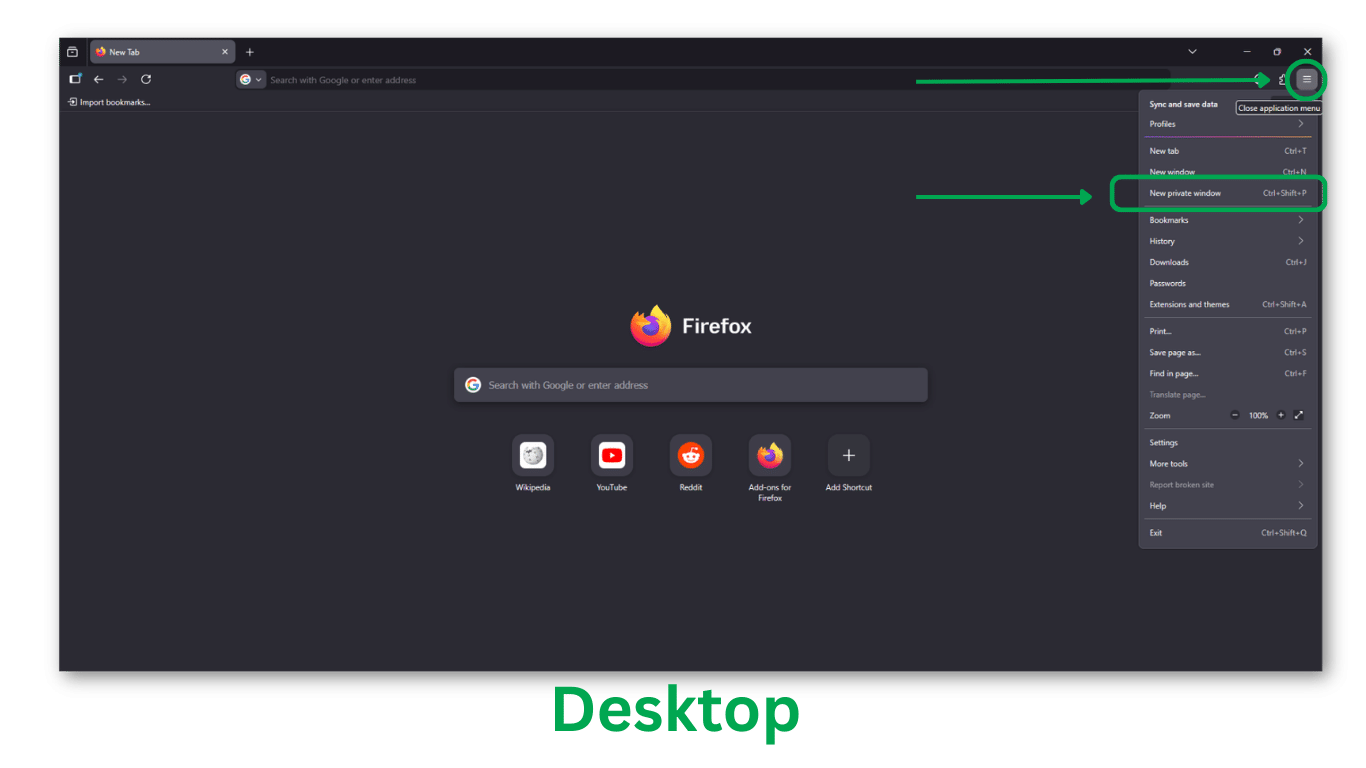
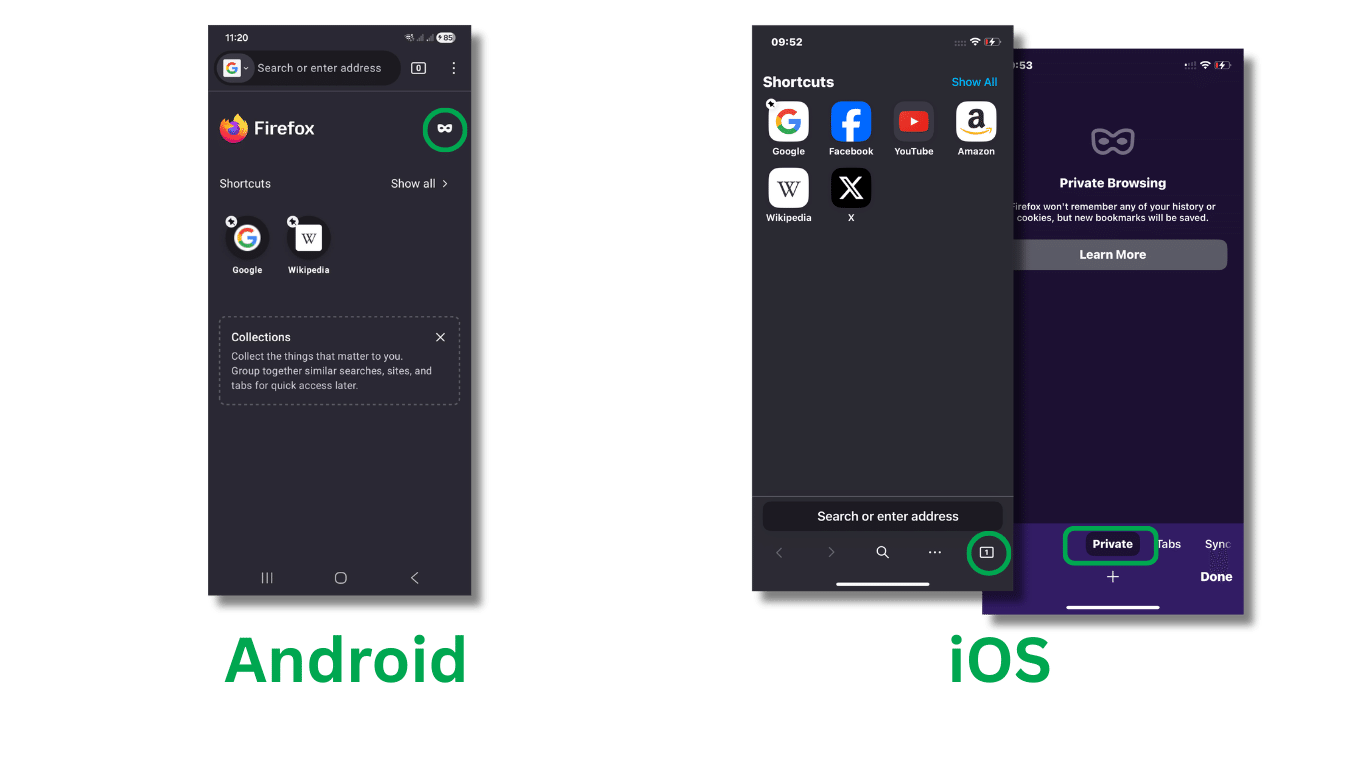
 Firefox (Cửa sổ riêng tư)
Firefox có giao diện duyệt riêng tư dễ nhận biết nhất với biểu tượng mặt nạ màu tím trên thanh công cụ khi dùng cửa sổ riêng tư.
Trên máy tính:
- Mở cửa sổ riêng tư qua File
- Chọn Cửa sổ riêng tư mới (New Private Window), (hoặc nhấn Ctrl+Shift+P trên Windows hoặc Cmd+Shift+P trên Mac)
 Trên Android:
- Chạm biểu tượng thẻ (bộ đếm số trên thanh công cụ)
- Chạm biểu tượng mặt nạ ở góc trên bên phải chế độ xem thẻ để chuyển sang thẻ riêng tư.
Trên iOS:
- Chạm nút thẻ
- Chạm biểu tượng mặt nạ ở cuối chế độ xem thẻ.
Trên cả Android và iOS, màn hình chuyển sang nền tối với biểu tượng mặt nạ đang kích hoạt.
 Microsoft Edge (InPrivate)
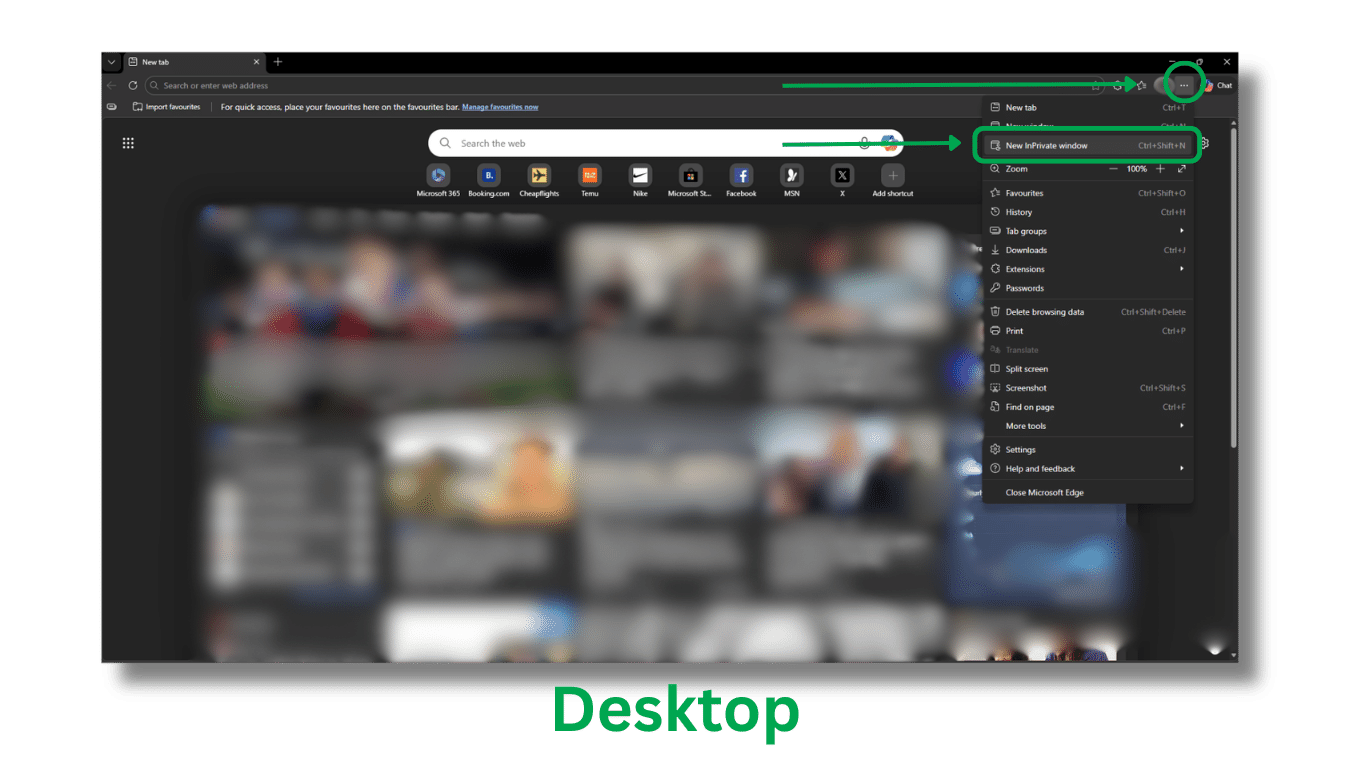
Edge gọi chế độ riêng tư là InPrivate. Nó được đánh dấu bằng huy hiệu màu xanh ở góc trên bên phải.
Trên máy tính:
- Mở qua menu ba chấm
- Chọn Cửa sổ InPrivate mới (New InPrivate Window), hoặc dùng Ctrl+Shift+N.
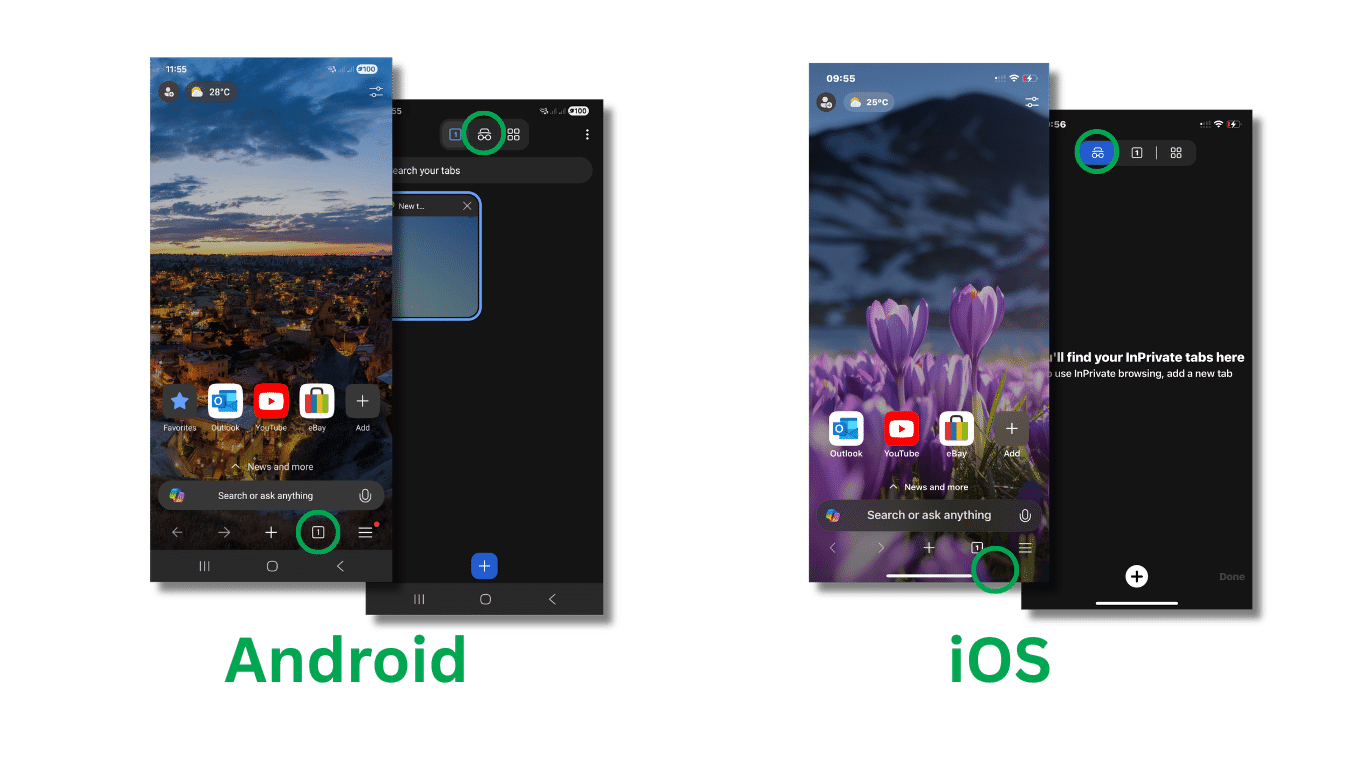
Trên Android hoặc iOS:
- Chạm menu ba chấm
- Chọn Thẻ InPrivate mới (New InPrivate Tab).
Khi phiên mở, bạn sẽ thấy huy hiệu InPrivate màu xanh ở đầu màn hình cạnh bộ đếm thẻ.
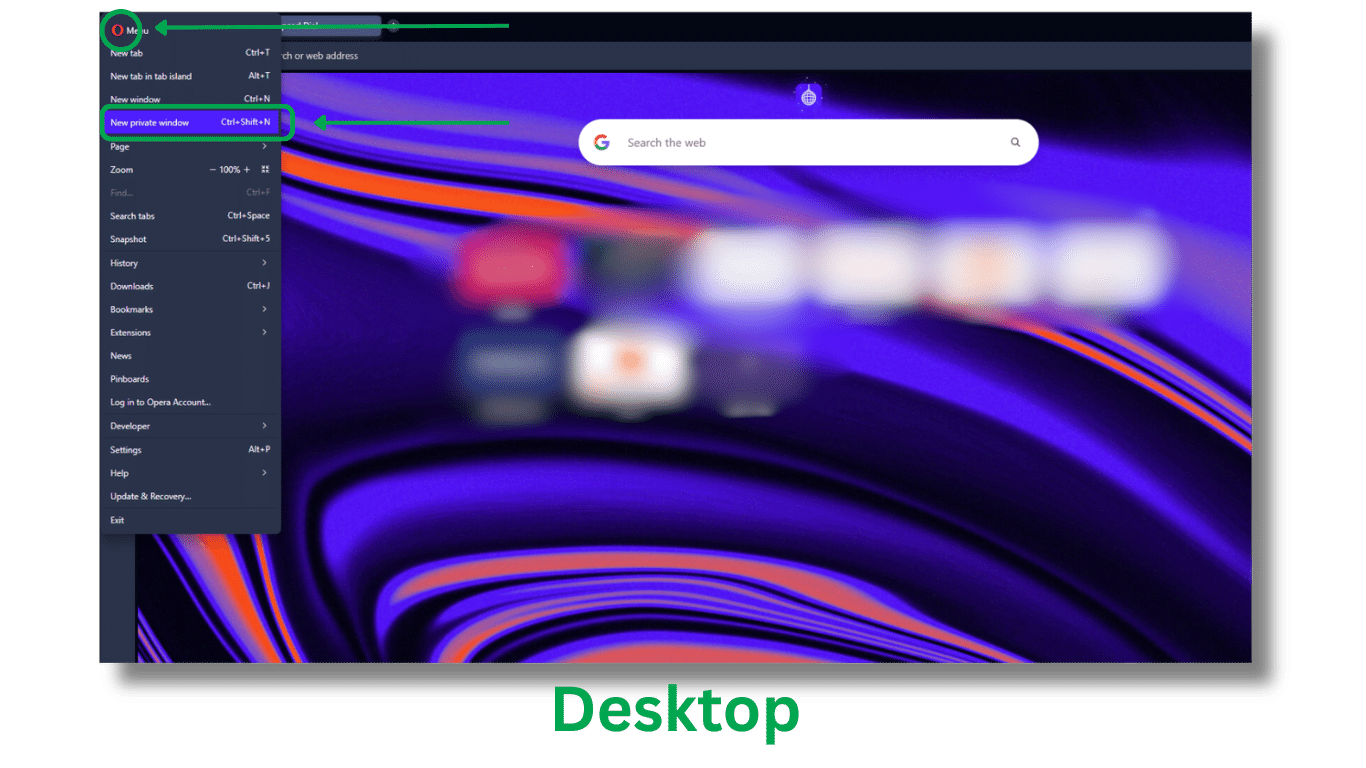
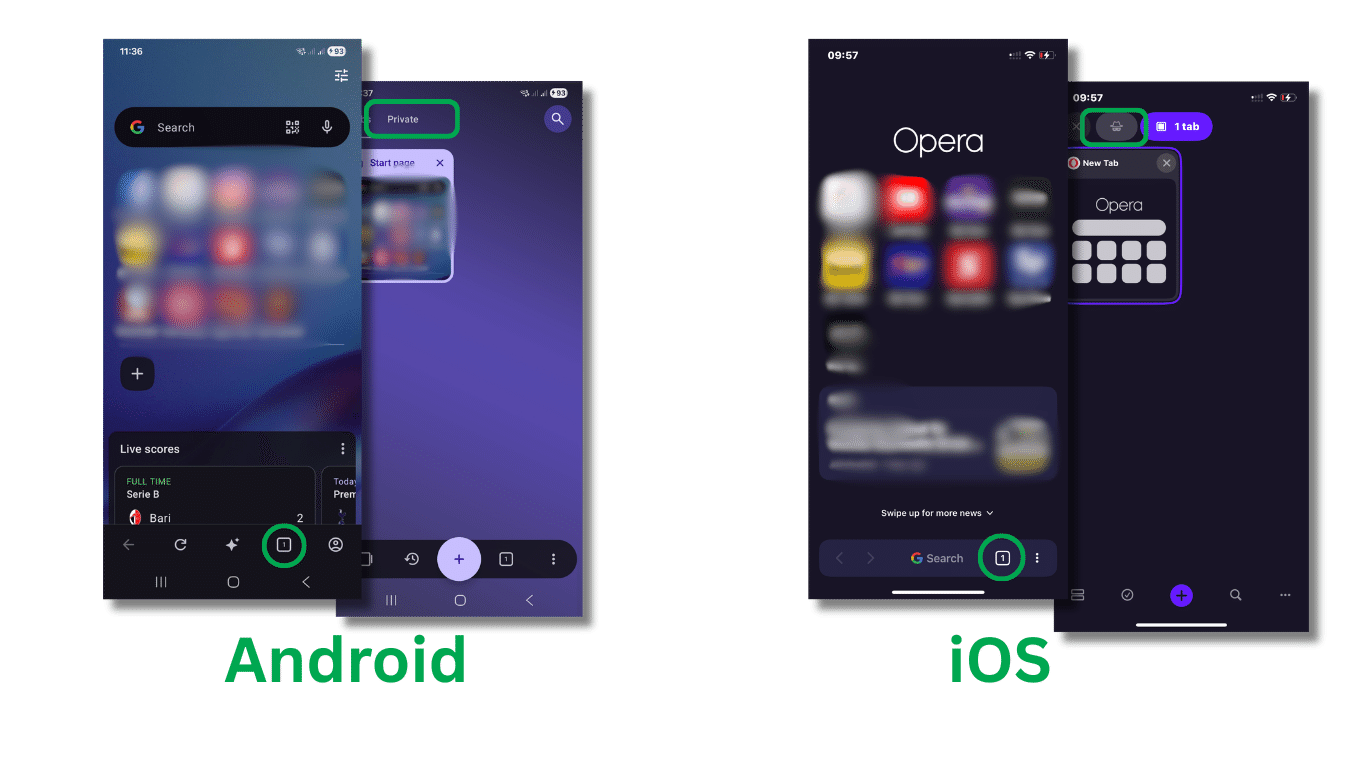
Opera (Cửa sổ riêng tư)
Trên máy tính:
- Nhấp logo Opera ở góc trên bên trái
- Chọn Cửa sổ riêng tư mới (New Private Window) (hoặc nhấn Ctrl+Shift+N)
Bạn sẽ thấy biểu tượng mặt nạ trên thanh công cụ bên phải thanh địa chỉ.
 Trên Android:
- Chạm nút thẻ ở cuối màn hình
- Chạm biểu tượng thẻ riêng tư (viền mặt nạ) để chuyển sang chế độ riêng tư.
Trên iOS:
- Chạm biểu tượng thẻ trên thanh công cụ dưới cùng
- Chạm biểu tượng mặt nạ.
Chế độ xem thẻ riêng tư của Opera có nền tối với hình mờ mặt nạ.
 Làm sao để tắt duyệt web riêng tư?
Trên mọi trình duyệt, bạn kết thúc phiên riêng tư theo cùng một cách: đóng tất cả cửa sổ riêng tư. Khi cửa sổ cuối cùng đóng lại, trình duyệt sẽ tự động xóa toàn bộ dữ liệu phiên tạm thời. Chỉ đóng một thẻ là chưa đủ, phiên vẫn hoạt động miễn là còn bất kỳ cửa sổ riêng tư nào mở.
Trên thiết bị di động, điều này rất dễ làm sai. Một phiên riêng tư có thể tiếp tục chạy nền khi bạn chuyển sang các thẻ thông thường. Bạn có thể nghĩ là đã kết thúc khi đóng ứng dụng trình duyệt, nhưng phiên vẫn còn cho đến khi bạn quay lại và đóng các thẻ riêng tư.
Google Chrome
Trên máy tính, dùng các nút điều khiển cửa sổ tiêu chuẩn để đóng cửa sổ Ẩn danh, hoặc đóng từng thẻ bằng nút X. Đóng một cửa sổ ẩn danh sẽ kết thúc phiên cho cửa sổ đó.
Trên Android hoặc iOS, chạm bộ đếm thẻ trên thanh công cụ để mở bộ chuyển đổi thẻ. Chạm biểu tượng ẩn danh để chuyển sang các thẻ ẩn danh của bạn, rồi chạm Đóng tất cả thẻ ẩn danh (Close All Incognito Tabs). Bạn cũng có thể vuốt để đóng từng thẻ tại đây.
Safari
Trên Mac, vào File và chọn Đóng cửa sổ riêng tư (Close Private Window), hoặc dùng các nút điều khiển cửa sổ tiêu chuẩn. Cửa sổ sẽ đóng và mang theo toàn bộ dữ liệu phiên.
Trên iPhone hoặc iPad, chạm nút thẻ và chuyển sang nhóm thẻ Private. Vuốt để đóng từng thẻ hoặc chạm Sửa (Edit) và chọn Đóng tất cả thẻ riêng tư (Close All Private Tabs). Nếu bạn chuyển lại sang nhóm thẻ thông thường, điều đó không đóng các thẻ riêng tư. Chúng vẫn mở cho đến khi bạn đóng từ trong nhóm Private.
Firefox
Trên máy tính, đóng Cửa sổ riêng tư bằng các nút điều khiển cửa sổ. Firefox là trình duyệt lớn duy nhất hiển thị thông báo xác nhận khi dữ liệu phiên riêng tư đã được xóa.
Trên Android hoặc iOS, chạm biểu tượng thẻ trên thanh công cụ và chuyển sang chế độ xem thẻ riêng tư bằng biểu tượng mặt nạ. Chạm Đóng tất cả thẻ riêng tư (Close All Private Tabs) ở cuối màn hình. Firefox hiển thị cùng thông báo xác nhận xóa dữ liệu trên di động.
Microsoft Edge
Trên máy tính, đóng cửa sổ InPrivate bằng các nút điều khiển cửa sổ tiêu chuẩn. Bạn sẽ thấy huy hiệu InPrivate màu xanh ở góc trên biến mất khi tất cả cửa sổ InPrivate đã đóng.
Trên Android hoặc iOS, chạm bộ đếm thẻ và chuyển sang chế độ xem thẻ InPrivate, sau đó chạm Đóng tất cả (Close All) hoặc vuốt để đóng từng thẻ.
Opera
Trên máy tính, đóng Cửa sổ riêng tư từ các nút điều khiển cửa sổ hoặc qua menu Opera. Trên Android hoặc iOS, chạm nút thẻ và chuyển sang chế độ xem thẻ riêng tư bằng biểu tượng mặt nạ. Sau đó chạm Đóng tất cả (Close All) ở cuối màn hình.
Duyệt web riêng tư có giống dùng VPN không?
Duyệt web riêng tư khác với việc dùng VPN vì nó quản lý những gì được lưu trên thiết bị của bạn, trong khi VPN mã hóa lưu lượng internet của bạn và chuyển tiếp qua một máy chủ ở vị trí khác.
Với duyệt riêng tư, địa chỉ IP của bạn hiển thị với mọi trang bạn kết nối, lưu lượng không được mã hóa ở cấp độ mạng và ISP của bạn ghi nhật ký kết nối như bình thường. Với VPN, ISP của bạn thấy rằng bạn đang kết nối tới một VPN, nhưng không thấy bạn truy cập trang nào, và các trang web sẽ thấy địa chỉ IP của máy chủ thay vì của bạn.
Nếu bạn mở một cửa sổ riêng tư khi đang kết nối VPN, bạn sẽ có cả hai: xóa dữ liệu cục bộ và quyền riêng tư ở cấp độ mạng cùng lúc. Với hầu hết mối quan tâm riêng tư hằng ngày, một VPN làm được nhiều hơn để bảo vệ quyền riêng tư của bạn ở cấp độ mạng.
Kaspersky VPN Secure Connection mã hóa kết nối của bạn trên cả mạng công cộng và riêng tư, đồng thời che địa chỉ IP của bạn khỏi các trang bạn truy cập. Để có bảo mật toàn diện với VPN không giới hạn, hãy dùng thử Kaspersky Premium miễn phí.
Bài viết liên quan:
- Những lợi ích chính của việc dùng Chế độ ẩn danh là gì?
- Duyệt riêng tư có đủ cho an ninh trực tuyến của bạn không?
- Tầm quan trọng của việc bảo vệ Thông tin nhận dạng cá nhân (PII) là gì?
- Cách Cách ly trình duyệt giúp tăng cường an ninh trực tuyến của bạn?
Sản phẩm đề xuất:
FAQs
Chế độ ẩn danh có ẩn địa chỉ IP của bạn không?
Không, chế độ ẩn danh không ẩn địa chỉ IP của bạn. Mọi trang bạn truy cập, nhà cung cấp dịch vụ internet và bất kỳ mạng nào thiết bị của bạn kết nối đều có thể thấy IP thật của bạn. Để che giấu nó, bạn cần một VPN hoặc trình duyệt TOR.
Cảnh sát có thể xem lịch sử ẩn danh không?
Có, cảnh sát có thể truy cập hoạt động duyệt web của bạn ở hầu hết các khu vực pháp lý. Duyệt web riêng tư không xóa hoạt động của bạn khỏi nhật ký của ISP, mà cơ quan thực thi pháp luật có thể yêu cầu thông qua quy trình pháp lý. Trên mạng cơ quan hoặc trường học do quản trị viên quản lý, quản trị viên vẫn giữ nhật ký kết nối bất kể bạn có dùng cửa sổ riêng tư hay không.
Duyệt web riêng tư có an toàn cho giao dịch ngân hàng không?
Duyệt web riêng tư là an toàn cho giao dịch ngân hàng, nhưng nó không làm cho việc ngân hàng an toàn hơn. Nó sẽ không mã hóa kết nối của bạn, chặn lừa đảo trực tuyến (phishing), hoặc ngăn phần mềm độc hại. Nó xóa phiên của bạn khi bạn đóng thẻ, vì vậy người khác không thể thấy lịch sử đăng nhập của bạn. Hãy dùng mạng đáng tin cậy và xác minh địa chỉ trang web trước khi nhập thông tin đăng nhập.
Vì sao quảng cáo vẫn bám theo tôi ở chế độ riêng tư?
Chế độ riêng tư không chặn nhà quảng cáo theo dõi bạn. Họ vẫn có thể thấy địa chỉ IP của bạn và dấu vân tay trình duyệt (bao gồm độ phân giải màn hình, phông chữ đã cài, cài đặt thiết bị và múi giờ). Nếu bạn đăng nhập Google hoặc tài khoản mạng xã hội trong phiên riêng tư, hoạt động của bạn sẽ được liên kết với hồ sơ của bạn.
Chế độ ẩn danh là gì, và duyệt web riêng tư là gì? Trong phần tổng quan này, chúng tôi khám phá những gì chế độ ẩn danh làm và không làm, cách duyệt riêng tư, và cách sử dụng một trình duyệt an toàn bảo vệ quyền riêng tư trực tuyến của bạn toàn diện hơn so với chế độ riêng tư.